TeamWox – удобство управления компанией
Введение
В настоящее время, когда объем информации с каждым днем становится все больше, даже не самая большая компания имеет систему внутренней и внешней коммуникации. И нередко руководители тщетно пытаются хоть как-то выстроить систему управления, чтобы она была прозрачной для всех сотрудников и не стала источником напряжения в коллективе и при этом являлась эффективной. Известно, что управление фирмой будет более успешным, а сам бизнес станет процветать лишь в случае, если каждый сотрудник осознает свою ценность и может четко определить свой вклад в общее дело.
Все эти цели вполне достижимы, если взять себе в помощники программные решения, которые помогают организовать эффективные взаимоотношения сотрудников компаний. Одно из таких решений – система TeamWox, вполне доступная для небольших компаний по цене. Кроме того, она очень проста в использовании, не требует больших временных затрат на внедрение и отличается приятной универсальностью. При помощи TeamWox значительно упрощается взаимодействие с филиалами компаний и удаленными сотрудниками.
Что же представляет собой система TeamWox? Это легко и гибко настраиваемый интернет-сервис, доступный с любого браузера. При этом установка какого-либо программного обеспечения не требуется.
Для работы в TeamWox вполне достаточно не только обычного компьютера, но и недорогого неттопа. Система отлично применима не только на компьютерах, управляемых Windows, но и на компьютерах или ноутбуках, работающих под управлением Linux, Mac OS и прочих операционных систем, которые имеют выход в интернет. Главное, чтобы браузер поддерживал Adobe Flash версии 9.0 и выше. Ознакомимся с возможностями TeamWox подробнее.
Как установить TeamWox?
Первый шаг – это скачивание программы с официального сайта. Поставляется TeamWox в виде единственного инсталляционного файла, имеющего объем не более 30MB. Устанавливается она на любой компьютер. Главное, чтоб минимальная частота процессора была от 2 ГГц, а объем памяти – от 1 ГБ. Если TeamWox используется в большой компании, где обрабатывается наибольшее число запросов одновременно, лучше использовать выделенный сервер.
Далее надо выбрать домен для доступа к системе, указать контактные данные и создать аккаунт. За неимением собственного домена можно просто воспользоваться бесплатным доменом третьего уровня, который предлагается разработчиком. Доменную зону – tmwox.ru, tmwox.net или tmwox.com – пользователь может выбрать самостоятельно.
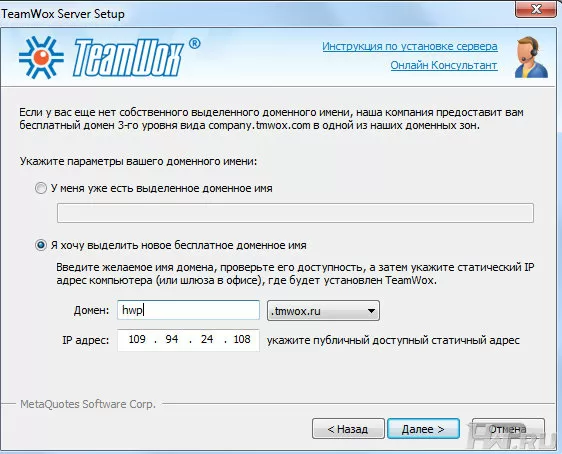
Система устанавливается автоматически. После того, как установка будет завершена, начнется конфигурирование всех сервисов и их запуск. Единственное, что потребуется от пользователя, – это настройка офисного маршрутизатора, при помощи которых организуется доступ в Интернет всех ПК, входящих в локальную сеть. То есть для доступа к системе из виртуальной сети, требуется отрегулировать переброску портов 80 и 443 на IP адрес того компьютера, где установлена TeamWox.
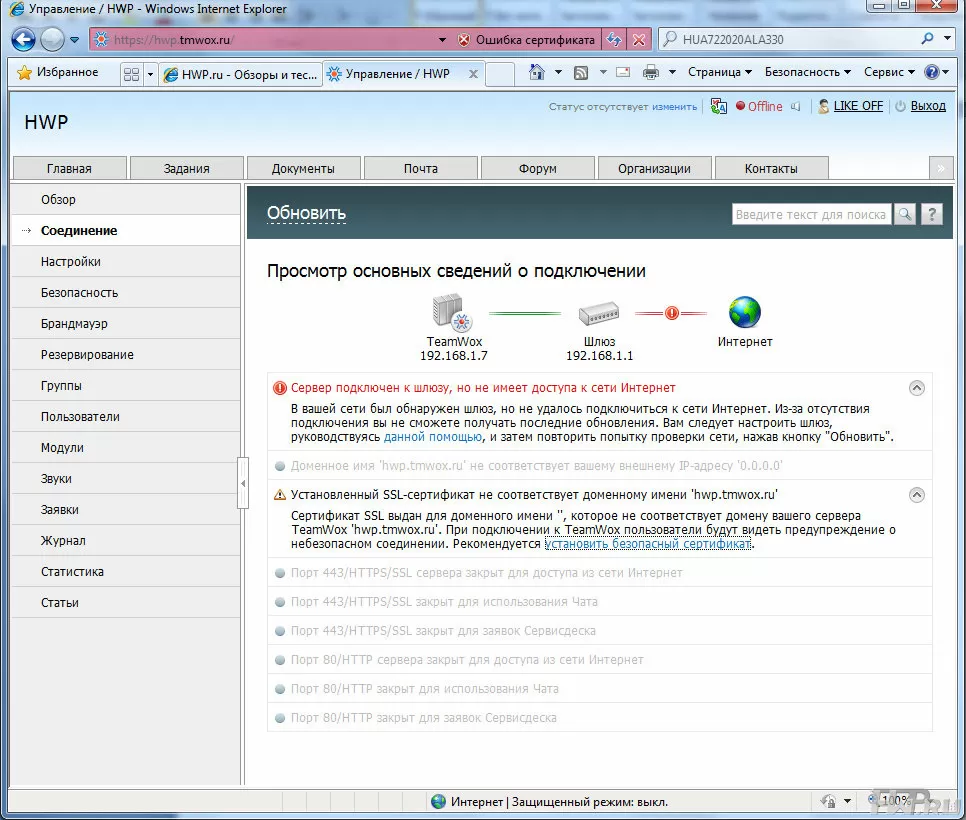
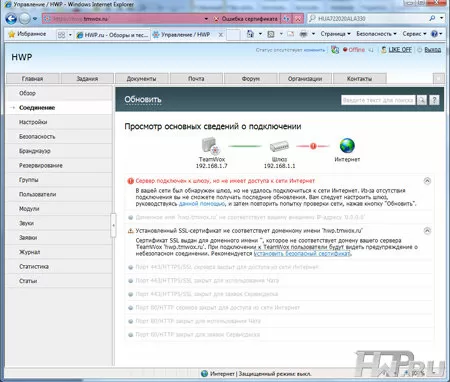
Чтобы проверить правильность работы сетевого подключения, необходимо воспользоваться модулем «Управления». Состояние вашей сети и готовность ее к использованию TeamWox можно увидеть в разделе «Соединение». Если обнаружатся какие-то сложности, системой будут предложены варианты решения проблем.
TeamWox: пользовательский интерфейс
Интерфейс системы зрительно разделен на вертикальные области. Верхняя строка содержит имя пользователя, там же имеется кнопка выхода, требуемая для блокировки своего аккаунта, а кроме того, иконки, которые оповещают о приходе новых сообщений, о новых заданиях и о прочих событиях системы.
Следующая строка содержит вкладки, обеспечивающие доступ к модулям системы. Можно задать свой набор модулей для каждого пользователя, либо же группы пользователей.
Ниже можно увидеть контекстно-зависимые кнопки, назначение которых определяется модулем, используемым в данный момент. В этой же области находится поиск по системе, а также развитая система подсказок. Самая большая часть экрана занята основным окном системы с рабочей информацией.
Впервые войдя в систему, пользователь сразу же видит «Рабочий стол» с виджетами, призванными облегчить навигацию по самым востребованным вкладкам и отслеживание необходимой информации. Набор виджетов, их положение и размер при желании можно изменить. Настройку значительно упрощает готовый набор шаблонов. Интерфейс TeamWox интуитивно понятен, а сама структура так организована, что начало работы с ней несложно даже для неподготовленного пользователя, который приобретет основные навыки уже по ходу работы. Очень удобна и встроенная система помощи, используя которую можно в любой момент получить ответ на любой интересующий вопрос.