Мыше-геймпад Navigator 365 Laser, оборотень от Genius
Внешний вид и эргономика
Вынимаем Genius Navigator 365 Laser из упаковки и начинаем тщательно разглядывать. На первый взгляд - обычная такая мышка для ноутбука. Маленькие размеры со всеми вытекающими последствиями в виде небольших кнопок, маленького колеса прокрутки и тонкого кабеля (толщина составляет 2-3мм). Последнее особо приятно, так как кабель стандартной толщины (4-5мм) был бы весьма некстати. Провод выходит не из середины, как это обычно, а из левой части манипулятора. Почему именно так - узнаем при дальнейшем знакомстве.
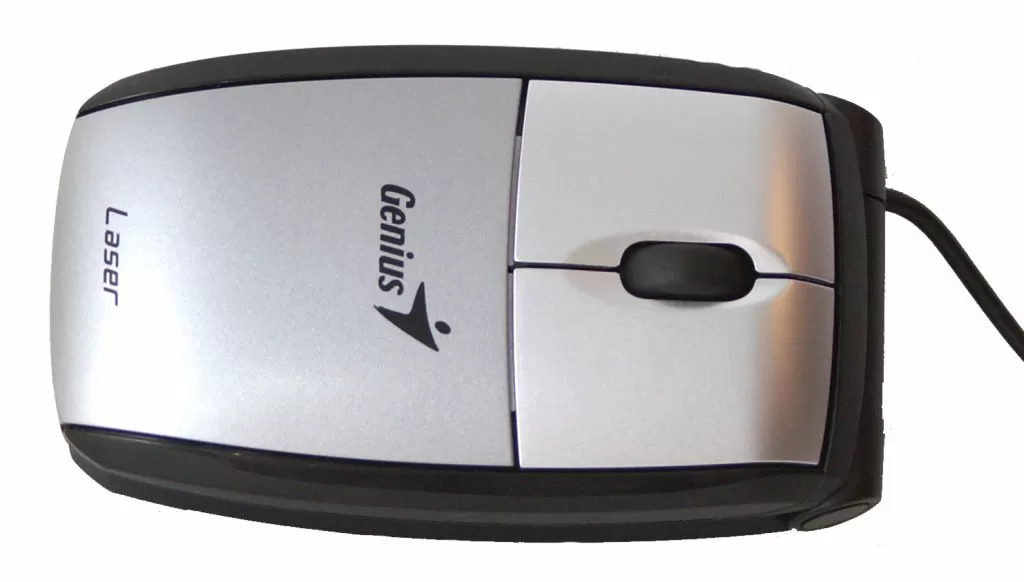
На верхней части ничего кроме кнопок, колеса прокрутки, да надписей "Genius" и "Laser" обнаружить не удастся. На левом боку можно найти две маленькие клавиши (они не активны, когда Navigator 365 Laser используется в режиме мышки), а правый бок и вовсе не обременён органами управления.
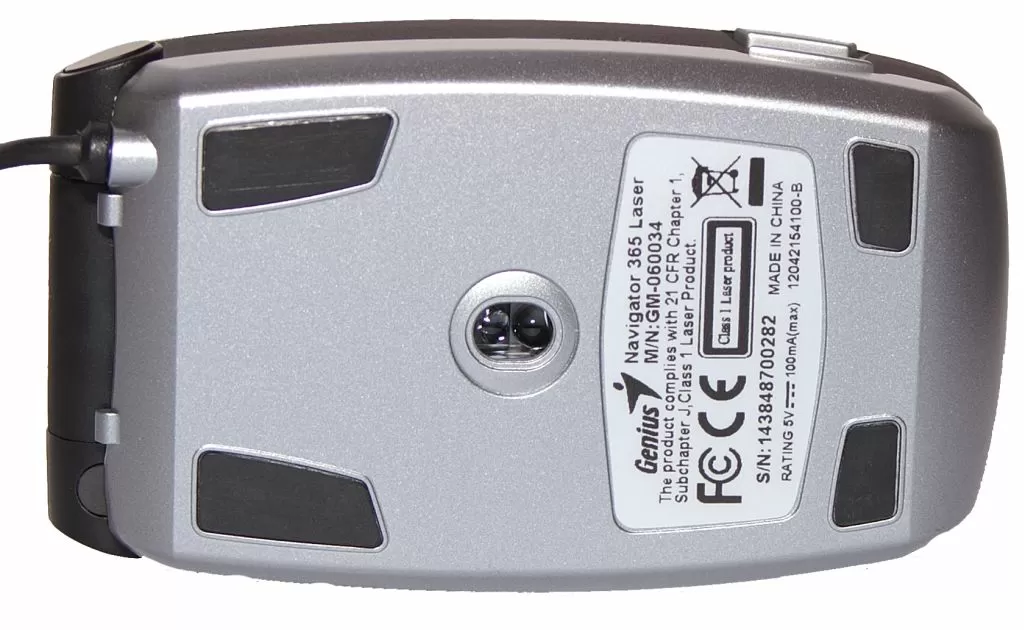
На нижней части манипулятора можно обнаружить лазерный сенсор, четыре небольшие пластмассовые лапки и наклейку со спецификациями. Казалось бы, никаких отличий от обычной мышки.
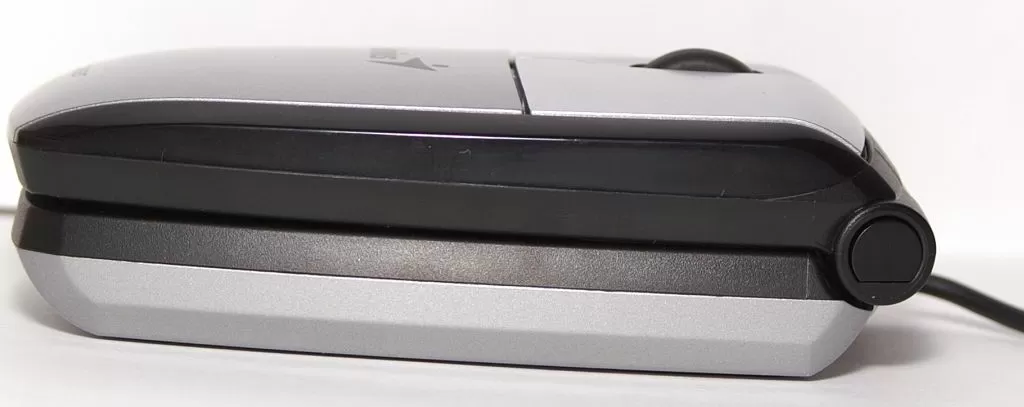
Но уже при первом знакомстве конструкция Navigator 365 Laser выдаёт, что в чём-то кроется подвох. Явно видно, что мышку можно "раскрыть" на манер телефона-раскладушки. "Раскрыв" манипулятор мы обнаруживаем, как это ни странно, вовсе не дисплей и цифровые кнопки для набора номера (а мы так надеялись), а типичные для геймпада органы управления.
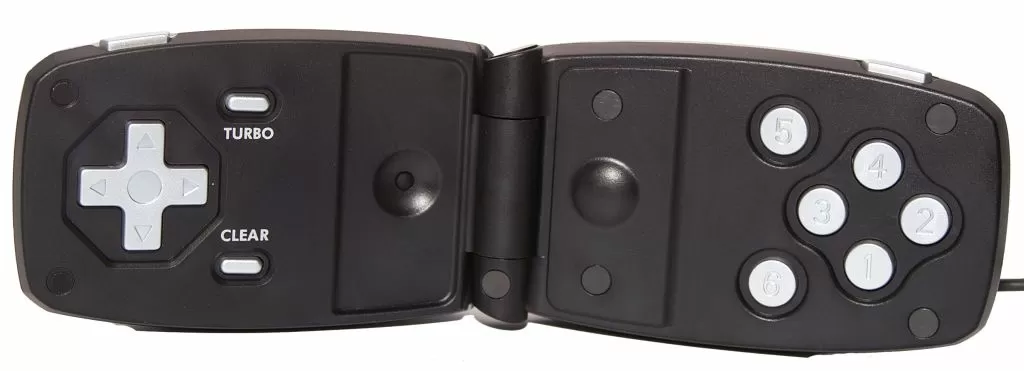
На двух сторонах практически симметрично расположились четырёхпозиционная крестовина с клавишами "Turbo" и "Clear" на левой половинке и 6 программируемых кнопочек на правой.
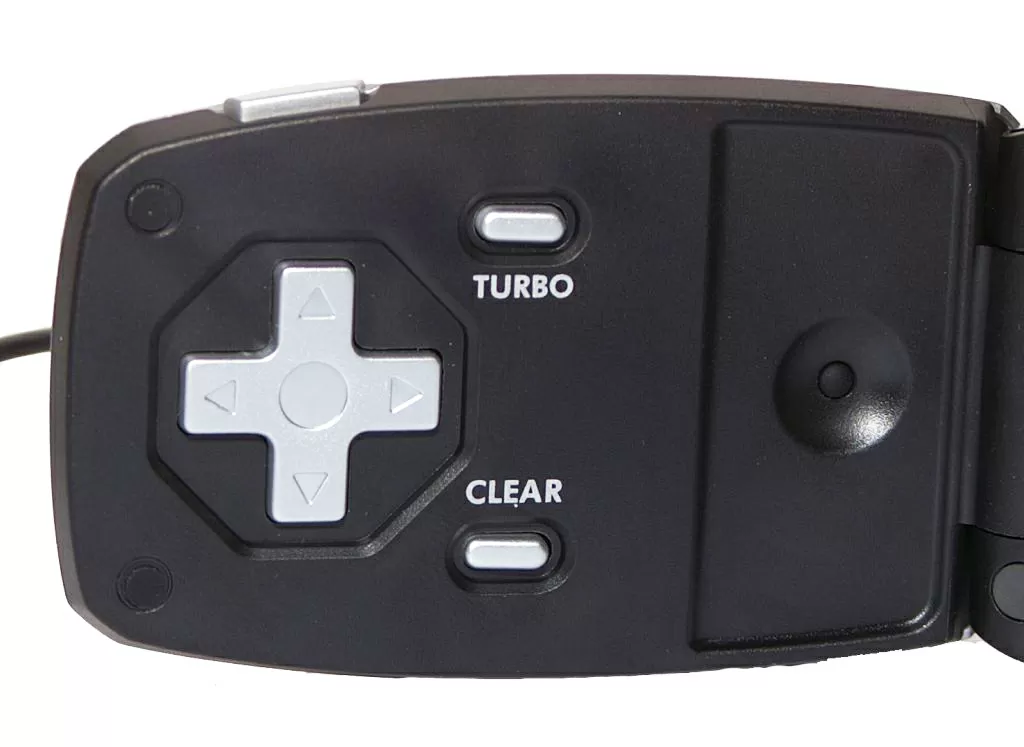
Крестовина имеет очень маленькие размеры. То, что она лишь четырёхпозиционная, а не более привычная и удобная восьмипозиционная, немного расстраивает. Но до проведения практических испытаний выводов делать не будем. Единственное, отметим, что нажатия имеют короткий ход и практически беззвучны. А это означает, что при игре манипулятор не будет назойливо щёлкать и раздражать вас и тех, кто находится рядом. Рядом с крестовиной можно обнаружить две маленькие, утопленные в корпус клавиши "Turbo" и "Clear". Без них сложно представить себе геймпад как таковой.
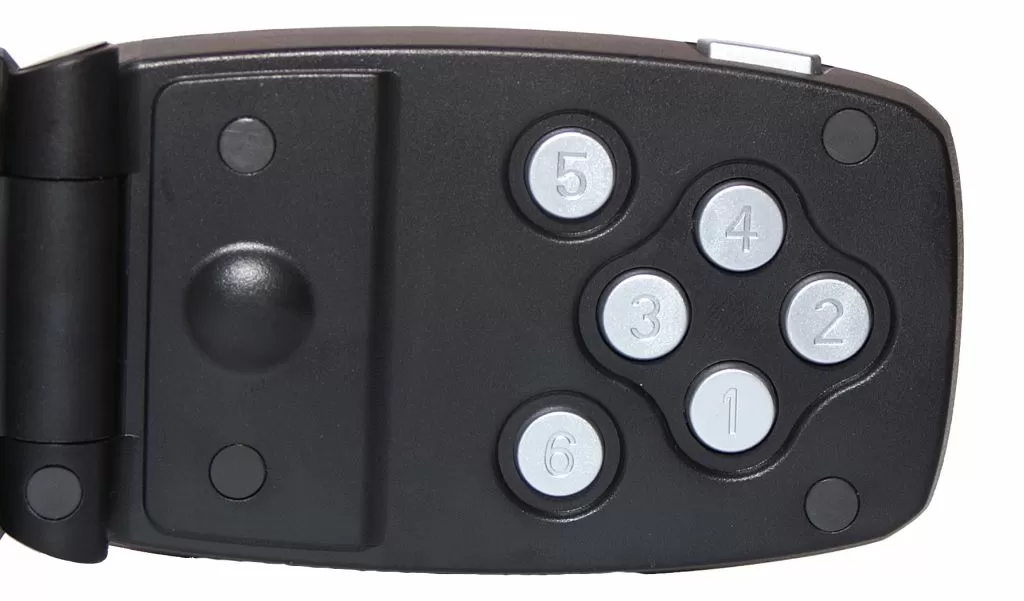
На правой половинке можно обнаружить 6 абсолютно одинаковых маленьких круглых клавиш. Расположение друг относительно друга немного странно - первые четыре штуки образуют крест, а оставшиеся две находятся левее. Но если тщательно поглядеть на левую и правую половинки, то можно обнаружить, что органы управления расположены симметрично относительно центра. Все шесть клавиш имеют точно такой же короткий ход, ровно, как и крестовина, "Turbo", "Clear", и кнопки, расположенные по бокам манипулятора (о них чуть позже).
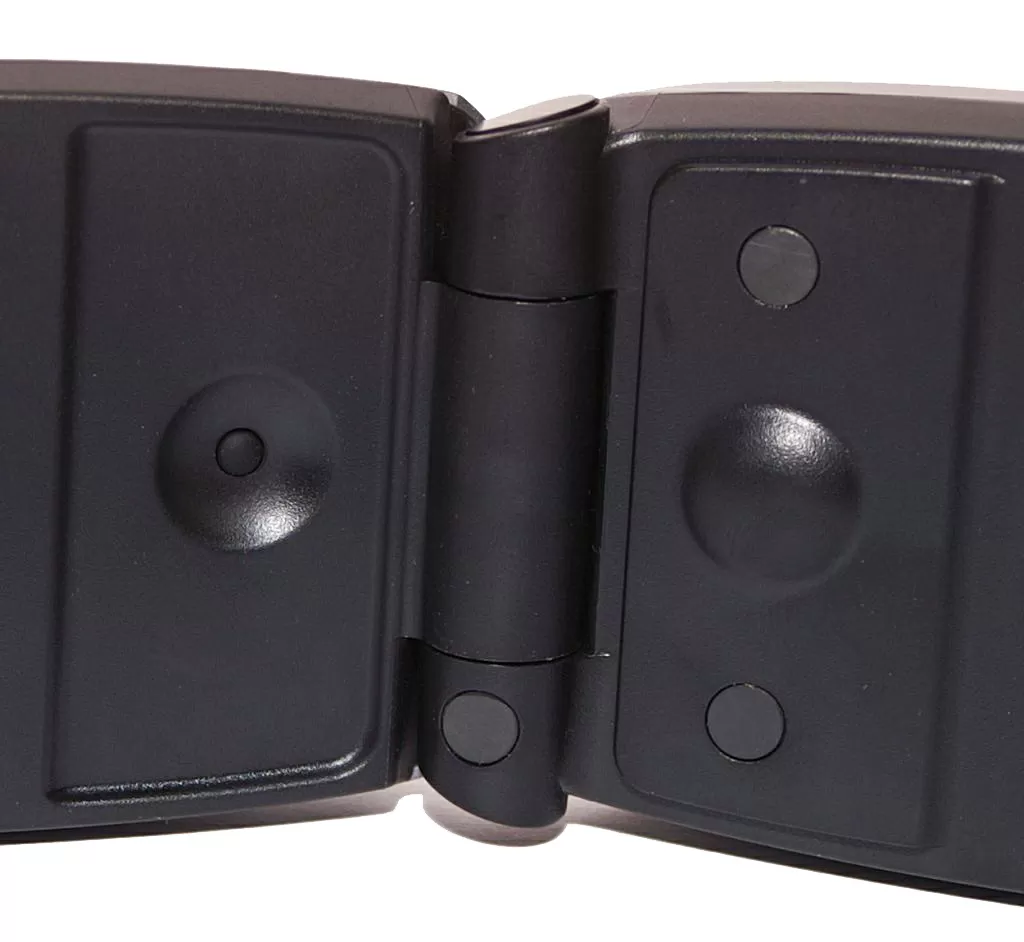
Рядом с раскладным механизмом можно увидеть маленькую кнопочку в углублении с одной стороны, и выступ с другой. Кнопочка отвечает за выбор текущего "режима" работы. Когда Genius Navigator 365 Laser сложен, она нажата, и манипулятор работает как мышь. Стоит раскрыть Genius Navigator 365 Laser, как триггер сравботает, и в руках у вас уже геймпад. Очень верное решение.
Кстати о раскладном механизме. Благодаря наличию пружины, присутствует так называемая "автодоводка" - достаточно чуть-чуть приоткрыть манипулятор, как пружина тут же полностью раскроет его. Аналогично со "складыванием". Крайние положения фиксируются, хотя небольшой люфт присутствует. Но это не раздражает.
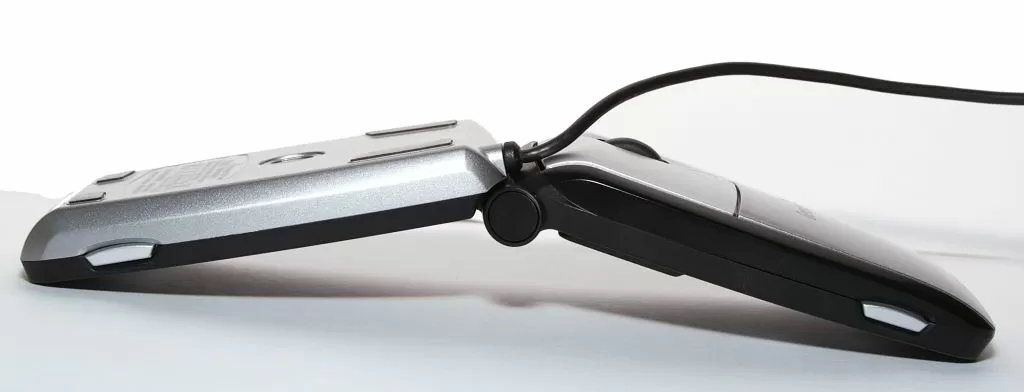
Как мы говорили выше, боковые клавиши активируются, когда Genius Navigator 365 Laser переводится в режим работы в качестве геймпада. Задумывалось, что эти кнопки будут располагаться аккурат под указательными пальцами. Но на мой взгляд они слишком близко расположены к краю. Люди с небольшими ладонями, например дети, не ощутят какого-либо дискомфорта, но обладатели больших ладоней обнаружат, что клавиши располагаются под второй фалангой пальца, а не под кончиком. Если бы кнопки были хотя бы на сантиметр ближе к центру, было бы просто замечательно. С другой стороны, к играм более склонны дети, а им габариты и эргономика Genius Navigator 365 Laser придутся в самый раз.
Резюмируем: перед нами очень неплохая ноутбучная мышь. Небольшие размеры и вес обеспечивают удобство при работе за ноутбуком. Разумеется, эргономика сильно проигрывает эргономике обычных "полноразмерных" грызунов, но покупать Genius Navigator 365 Laser для работы за настольным компьютером как минимум не логично. Лёгким движением руки манипулятор раскладывается и превращается в геймпад. Восемь программируемых клавиш с коротким ходом, четырёхпозиционная крестовина, клавиши "Turbo" и "Clear" - желать больше нечего. Пока Genius Navigator 365 Laser претендует на замену и мышки и геймпада. Посмотрим, как он покажет себя на деле.